Microsoft Excel sudah menjadi bagian penting dalam dunia kerja modern. Mulai dari akuntan, staf administrasi, data analyst, hingga sales manager, hampir semua profesi pernah bergantung pada Excel untuk mengolah data, membuat laporan, dan mengambil keputusan. Namun di balik semua kemudahannya, ada satu momen yang sering membuat panik: saat hasil perhitungan tidak muncul dan justru digantikan oleh kode error.
Alih-alih angka, yang tampil di layar justru tulisan seperti #VALUE!, #DIV/0!, #NAME?, atau #N/A.
Inilah yang sering disebut sebagai momen “Oh No!” saat kerja pakai Excel. Padahal, sebagian besar error tersebut bukan kesalahan fatal, melainkan tanda bahwa Excel sedang “memberi sinyal” bahwa ada sesuatu yang perlu diperbaiki. Berikut beberapa error Excel yang paling sering ditemui dalam pekerjaan sehari-hari:
1. Error #VALUE!
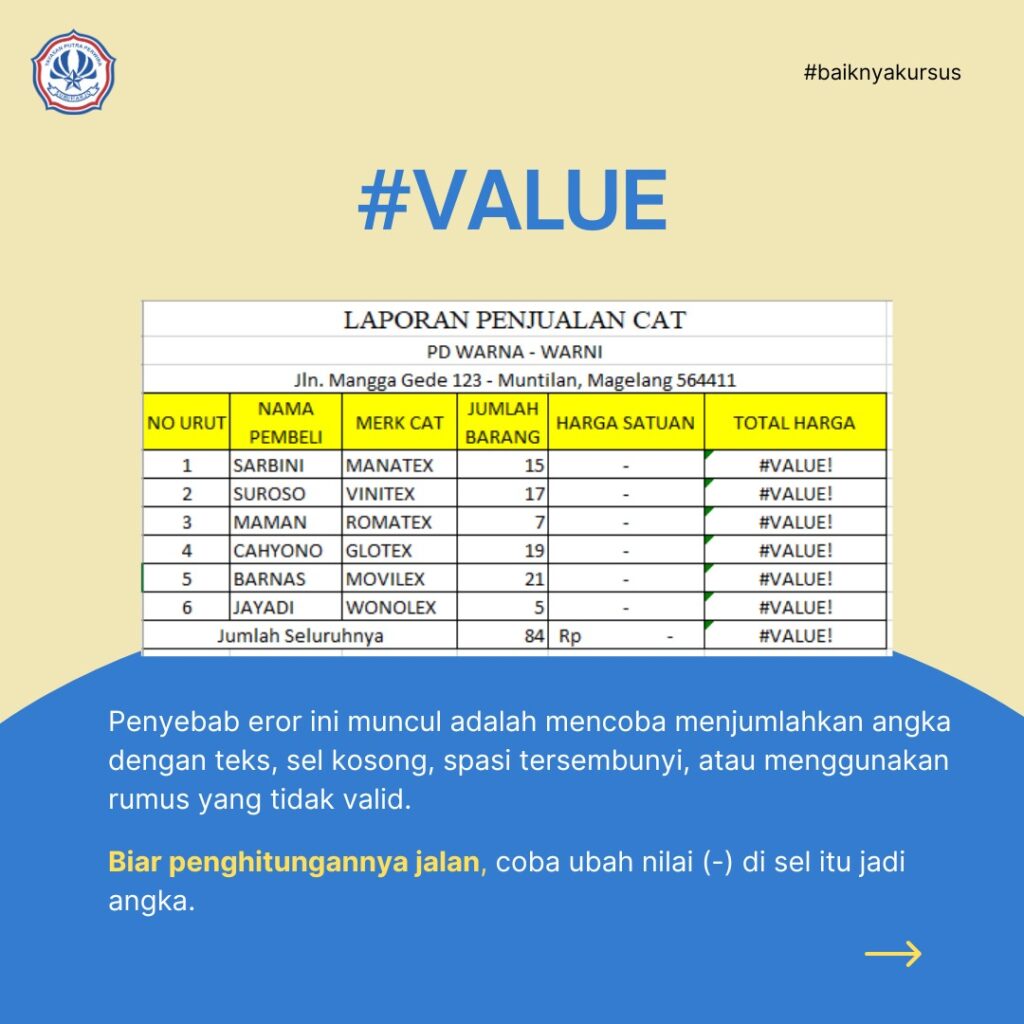
Error #VALUE! muncul ketika Excel diminta melakukan perhitungan angka, tetapi data yang digunakan bukan murni angka. Penyebab umum:
- Sel berisi teks atau simbol (misalnya tanda “–”)
- Ada spasi tersembunyi dalam sel
- Menggabungkan angka dengan teks dalam satu rumus
- Referensi sel kosong
Contoh kasus:
Pada laporan penjualan, kolom harga satuan diisi tanda “–” karena data belum tersedia. Ketika dijumlahkan, Excel tidak dapat memprosesnya dan menampilkan #VALUE!.
Cara mengatasi:
Pastikan semua sel yang terlibat dalam perhitungan berisi angka valid, bukan teks atau simbol.
2. Error #DIV/0!
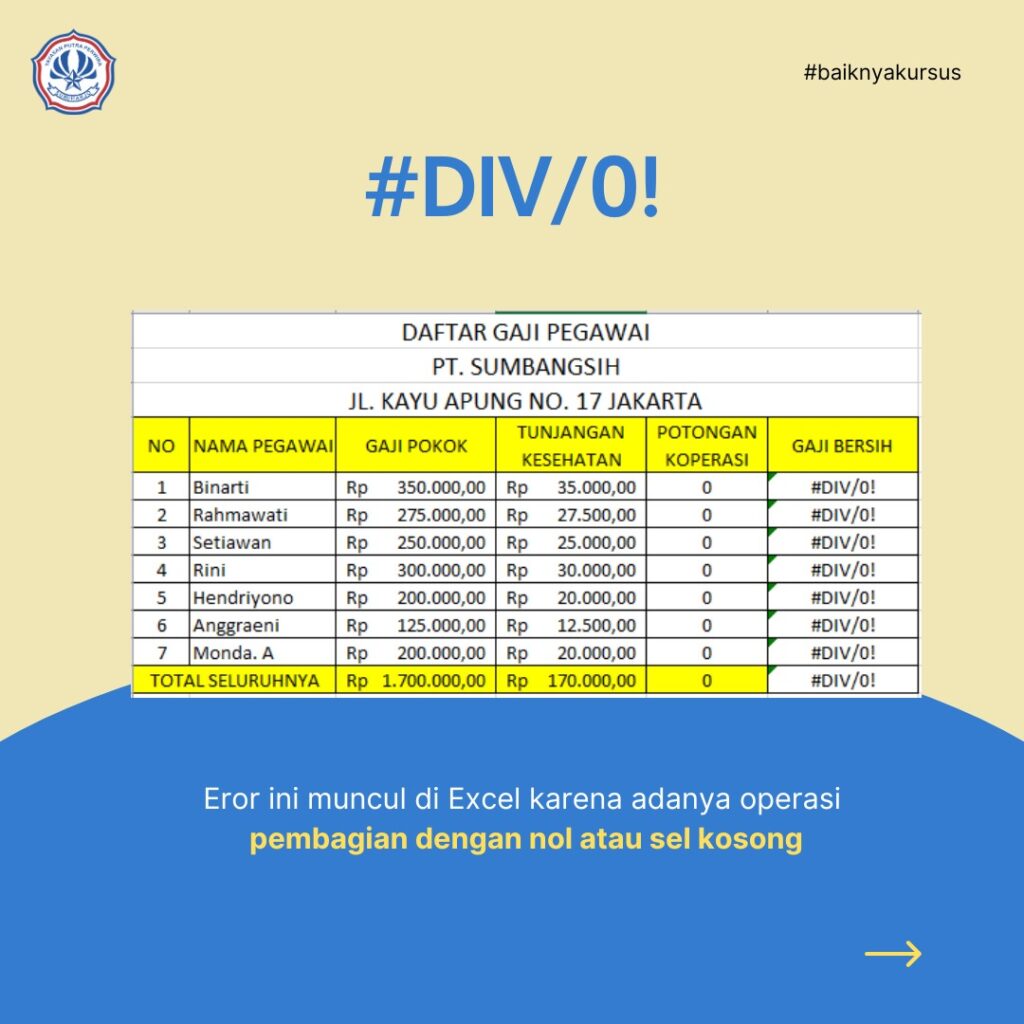
Error ini muncul saat Excel melakukan pembagian dengan nol (0) atau sel kosong. Penyebab umum:
- Nilai pembagi belum diinput
- Data masih kosong
- Menghitung rasio atau persentase tanpa data lengkap
Contoh kasus:
Menghitung gaji bersih, persentase, atau rasio kinerja, tetapi nilai pembagi belum tersedia.
Cara mengatasi:
- Pastikan sel pembagi tidak bernilai nol
- Gunakan rumus pengaman agar laporan tetap rapi dan profesional
3. Error #NAME?
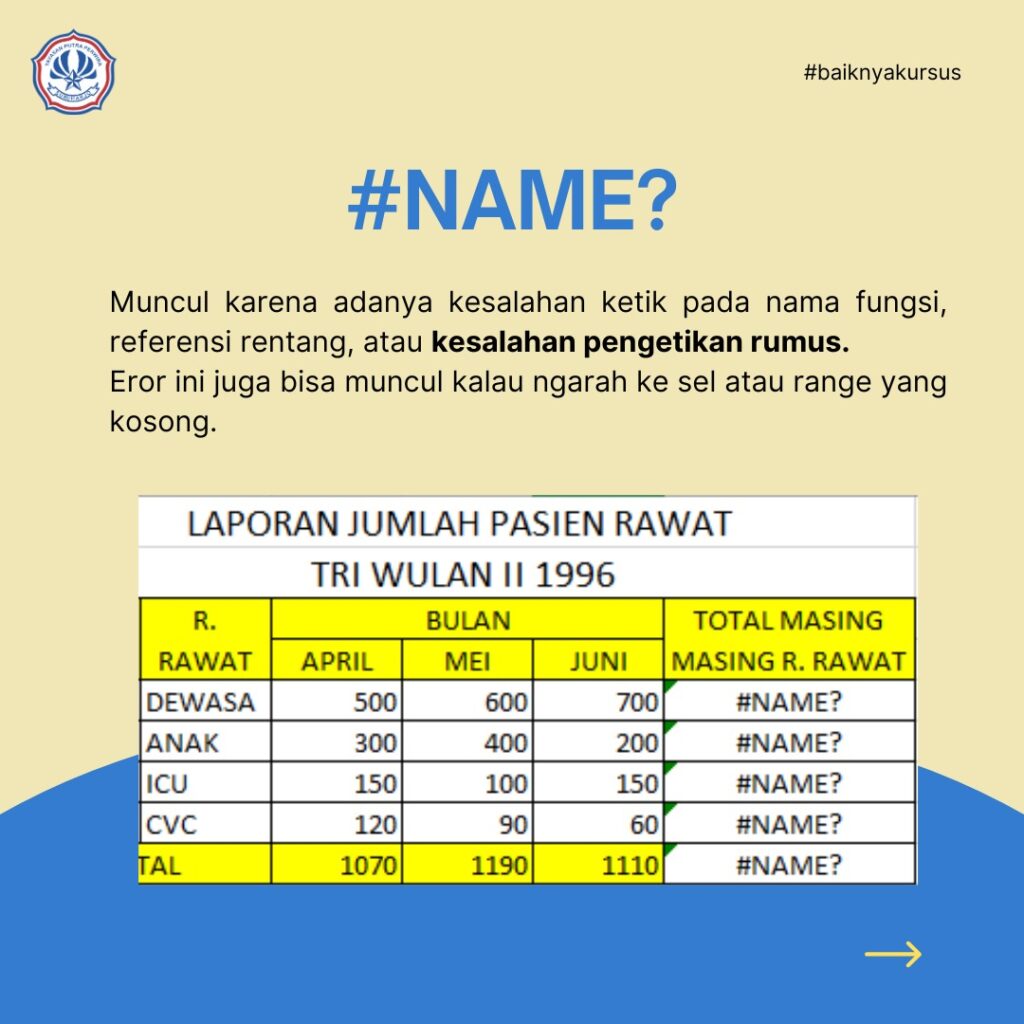
Error #NAME? menandakan bahwa Excel tidak mengenali rumus atau nama fungsi yang digunakan. Penyebab umum:
- Salah mengetik nama fungsi
- Salah menulis range atau referensi sel
- Menggunakan nama range yang belum dibuat
Contoh kasus:
Salah penulisan fungsi atau kesalahan dalam pemanggilan data antar sheet.
Cara mengatasi:
Periksa kembali penulisan rumus, pastikan nama fungsi dan referensi sudah sesuai dengan aturan Excel.
4. Error #N/A
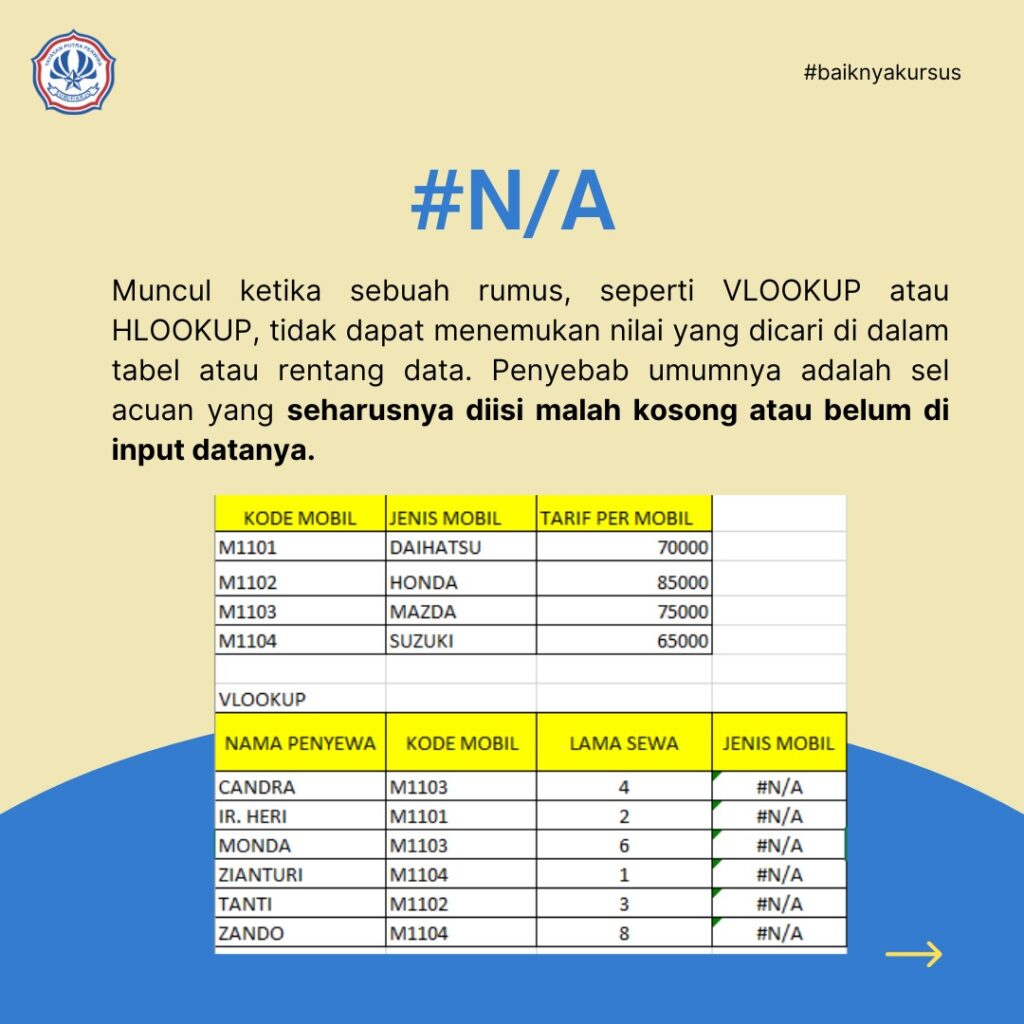
Error #N/A sering muncul saat menggunakan VLOOKUP atau HLOOKUP ketika nilai yang dicari tidak ditemukan di tabel referensi. Penyebab umum:
- Data acuan belum diinput
- Format data tidak sama
- Nilai pencarian tidak tersedia dalam tabel
Contoh kasus:
Kode barang atau kode mobil belum ada di tabel referensi, sehingga Excel tidak bisa menampilkan hasil.
Cara mengatasi:
- Pastikan data referensi lengkap dan sesuai
- Gunakan rumus tambahan agar tampilan laporan tetap bersih
Banyak orang bisa mengetik rumus Excel, tetapi belum tentu memahami logika di erornya.
Di sinilah pentingnya belajar Excel secara terstruktur mulai dari dasar hingga pemahaman error dan studi kasus nyata. Dengan pemahaman yang benar, Excel bukan lagi sumber stres, melainkan alat kerja yang sangat membantu. Ayo bergabung dengan kursus komputer di Putra Perwira Kartasura untuk meningkatkan skill kamu dibidang excel.
📱 CP / WhatsApp: 0851-0287-0451
📍 Sanggrahan, Pucangan, Kartasura.